
การรวม Ruk-Com PaaS เข้ากับ IntelliJ IDEA: Java IDE สำหรับนักพัฒนามืออาชีพ
คู่มือนี้เรียบเรียงสำหรับ Ruk-Com PaaS หน้าจอและตัวเลือกอาจแตกต่างตามเวอร์ชันและสิทธิ์ของบัญชี
ตรวจสอบ Environment, Region, สิทธิ์บัญชี และสำรองค่าปัจจุบันก่อนดำเนินการกับระบบจริง
วัตถุประสงค์
บทความนี้อธิบายการใช้งาน การรวม Ruk-Com PaaS เข้ากับ IntelliJ IDEA: Java IDE สำหรับนักพัฒนามืออาชีพ บน Ruk-Com Cloud PaaS โดยจัดลำดับขั้นตอนและจุดตรวจสอบสำหรับการนำไปใช้งานจริง
ก่อนเริ่มดำเนินการ
- เข้าสู่ระบบด้วยบัญชีที่มีสิทธิ์จัดการ Environment ที่เกี่ยวข้อง
- ตรวจสอบชื่อ Environment, Region และทรัพยากรเป้าหมายก่อนบันทึกการเปลี่ยนแปลง
- สำรองข้อมูลหรือกำหนดแผนย้อนกลับก่อนแก้ไขระบบ Production
IntelliJ IDEAเป็น IDE ที่มีโค้ดเป็นศูนย์กลางและเน้นประสิทธิภาพการทำงานของนักพัฒนาโดย editor จะเข้าใจโค้ดของคุณอย่างลึกและรู้แนวทางสำหรับ codebase ซึ่งจะให้คำแนะนำที่ดีเวลาที่คุณต้องการและพร้อมที่จะช่วยกำหนดรูปแบบโค้ดของคุณ
Java IDE จะมี 2 ประเภทดังนี้:
- สุดยอดเป็น IDE เชิงพาณิชย์ที่มีคุณสมบัติครบถ้วนพร้อมกับชุดเครื่องมือที่มีการผสานรวมกับเทคโนโลยีและเฟรมเวิร์กที่สำคัญและทันสมัยที่สุด ซึ่งจำเป็นสำหรับการพัฒนาเว็บและ Java EE อย่างมีประสิทธิภาพ
- ชุมชนเป็น IDE เวอร์ชัน open-source ที่ใช้สำหรับ JVM และ Android development
เคล็ดลับ:หากคุณต้องการเรียนรู้เพิ่มเติมเกี่ยวกับฟีเจอร์และความแตกต่างระหว่าง Ultimate vs Community คุณสามารถดูได้ที่เอกสาร IDA
IntelliJ IDEA มีปลั๊กอินอยู่มากมายและรองรับปลั๊กอิน Ruk-Com PaaS โดยเฉพาะ (รองรับ IDEA เวอร์ชัน 107.105 หรือสูงกว่าทั้งสุดยอดและชุมชน) หากคุณต้องการใช้ปลั๊กอิน Ruk-Com PaaS สำหรับ IntelliJ IDEA คุณสามารถทำได้ภายในไม่กี่นาทีตามวิดีโอสั้นๆด้านล่าง
หากคุณต้องการอ่านรายละเอียดเพิ่มเติม คุณสามารถอ่านคำแนะนำด้านล่างเกี่ยวกับการใช้งาน Ruk-Com PaaS integration ร่วมกับ IntelliJ IDEA มีขั้นตอนดังนี้:
- การติดตั้งปลั๊กอิน Ruk-Com PaaS
- การเข้าถึง Ruk-Com PaaS จาก IDEA
- การ deploy แอปพลิเคชันกับ Cloud
- การทำงานร่วมกับ environments และไฟล์ log
- การสร้าง Web Project
การติดตั้งปลั๊กอิน Ruk-Com PaaS IntelliJ IDEA
การติดตั้งปลั๊กอิน Ruk-Com PaaS, การเริ่มต้นโปรแกรม IDEA, ให้คุณไปที่การตั้งค่า > ปลั๊กอินและคลิกปุ่มเรียกดูที่เก็บ
ในหน้า Settings เลือกติดตั้งปลั๊กอินการบูรณาการแพลตฟอร์ม Ruk-Com PaaS Cloudและรีสตาร์ท IDEA ของคุณ
การเข้าถึง Ruk-Com PaaS จาก IDEA
การเข้าถึง Ruk-Com PaaS จาก IDEA ไปที่การตั้งค่า > Ruk-Com PaaSป้อนข้อมูลบัญชีของคุณ (อีเมล & password) และเลือกผู้ให้บริการจากรายการ
หมายเหตุ:บัญชีที่เปิดการใช้งานแบบ two-factor authentication ควรใช้ token เพื่อเข้าถึงปลั๊กอิน IDE แทนรหัสผ่าน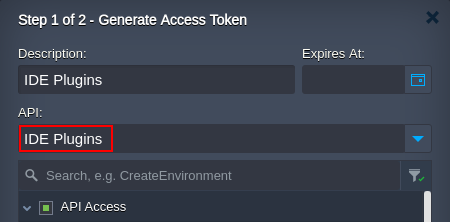
การ deploy แอปพลิเคชันกับ Cloud
หลังจากติดตั้งปลั๊กอินแล้ว คุณจะเห็นโลโก้ Ruk-Com PaaS ที่แถบเครื่องมือ IDE หลักหรือในเมนูป๊อปอัพที่หน้าต่างเครื่องมือโครงการคลิกปุ่มนี้เพื่อ deploy โปรเจกต์เว็บ Java ของคุณกับ Ruk-Com PaaS
ในหน้าต่างที่เปิดขึ้นเลือกสกุลไฟล์เก็บถาวรที่เหมาะสม (เช่น.ear, .jar หรือ.war) จากนั้นระบุ Context, เลือก environment ปลายทางจากรายการและกดยืนยัน
โปรเจกต์ที่เลือกจะแสดงในหน้าต่าง Ruk-Com PaaS tool ใน IDE คลิกปุ่ม deploy สำหรับปลั๊กอินเพื่อรัน build ของ artifact แลพ deploy กับ Ruk-Com PaaS
การทำงานร่วมกับ environments และไฟล์ log
หน้าต่างเครื่องมือ Ruk-Com PaaS ใน IDEA จะแสดงรายการ environment ปัจจุบันของคุณ คุณสามารถขยายดูโหนดที่เพิ่มและแอปพลิเคชันที่ deploy ได้
เมนู Context คุณสามารถจัดการ environment ของคุณได้ (Stop/Start, Restart/Refresh) และ deploy โปรเจกต์ (Destroy, Open in browser หรือ Refresh)
หากคุณต้องการดูไฟล์ log ของคอนเทนเนอร์ คลิกที่โหนดปลายทางแล้วเลือกตัวเลือก Get logs เลือกไฟล์ที่คุณต้องการแล้วคลิก View log (หรือดับเบิ้ลคลิกไฟล์ที่ต้องการ)
คุณสามารถดูไฟล์ log อื่นๆที่พร้อมใช้งานสำหรับโหนดปลายทาง
การสร้าง Web Project ใน IDEA
คุณสามารถสร้างโปรเจกต์ IDEA และ deploy environment โดยตรงได้ตามขั้นตอนต่อไปนี้:
1. เลือกโมดูลจาวาเพื่อสร้างโปรเจกต์ใหม่ ใส่ข้อมูลในช่องทั้งหมดแล้วคลิกถัดไป
เลือกเทคโนโลยีที่ต้องการ เช่นแอปพลิเคชันเว็บเนื่องจากโปรเจ็กต์ของคุณควรใช้เฟรมเวิร์กนี้ และคลิกเสร็จสิ้น
เมื่อสร้างโปรเจ็กต์แล้ว artifact เริ่มต้นจะถูกสร้างขึ้นเป็นแพ็คเกจ WAR พร้อมไฟล์สั่งและไฟล์ static
เคล็ดลับ:การดู artifact ที่มีอยู่ในโปรเจกต์ของคุณ สามารถดูได้ที่ไฟล์ > โครงสร้างโปรเจ็กต์ > อาร์ติแฟกต์เลือก artifact จากรายการเพื่อดูโครงสร้างและข้อมูลรายละเอียดเพิ่มเติม
3. เลือก artifact ที่ต้องการและทำเครื่องหมายถูกที่ช่องสร้างต่อซึ่งปัจจุบันอนุญาตให้สร้าง artifact ในแต่ละครั้งหลังจากสร้างโปรเจกต์
4. สำหรับการ deploy กับเซิร์ฟเวอร์ควรสร้าง artifact ใหม่ EAR, JAR หรือ WAR โดยเปิดใช้งานตัวเลือกสร้างเมื่อทำ
5. เมื่อกำหนดค่าโปรเจกต์และเขียนโค้ดแล้ว คลิกปุ่มทำโครงการ
ในส่วนนี้ artifact จะถูกสร้างขึ้นและพร้อมสำหรับการ deploy ซึ่งคุณสามารถรันได้ตามที่อธิบายไว้ในส่วนก่อนหน้า
6. เริ่มต้นดำเนินการโปรเจกต์ของคุณ คลิกขวาที่ ROOT แล้วเลือกเปิดในเบราว์เซอร์ที่เมนู
แอปพลิเคชันของคุณจะถูกเปิดในแท็บเบราว์เซอร์ใหม่
ด้วยวิธีนี้คุณสามารถสร้างแอปพลิเคชัน Java ของคุณผ่าน IntelliJ IDEA ทั้งสองประเภท Ultimate หรือ Community และสามารถ deploy กับ Cloud ได้ในที่เดียวโดยไม่ขัดกับกระบวนการพัฒนา